Blog 1001actus est un blog d'actualité proposant les meilleurs buzz du net. Vous y découvrirez un blog video, people, sexy, photo, musique etc. ... 1001 Actus, blog qui buzz sur les people, le sport la musique, le web, les stars sexy et parfois nues, bref, un magazine online a ne pas manquer...

Alfa Roméo MiTo

| lundi 17 novembre 2008

Alfa Roméo MiTo

Une opération reconquête

Certains constructeurs conçoivent des voitures pratiques. D'autres mettent au goût du jour d'anciens succès. Alfa Roméo choisit, lui, une voie transitoire, entre inspiration légendaire et contingences contemporaines.


Le trait est gracile, l'agressivité patente, le pouvoir de séduction maximal. En dépit d'un nom sonnant maladroitement, MiTo possède un charme fou. Placé sur le même segment que les banales Clio et autre 207, le bolide rouge ambitionne plutôt de chasser sur les terres des encensées Mini Austin ou Fiat 500 remodelées. Pour se faire une place auprès du duo, MiTo a pas mal d’arguments en sa faveur. Premièrement, un look marquant. Inspiré de 8C Competizione, mythe automobile signé Alfa Roméo, MiTo a une personnalité affirmée, de l'extérieur jusqu'à l'habitacle. Ensuite, même sous une robe particulièrement émoustillante, MiTo ne laisse place à aucune fantaisie. Afin de balayer l'image de diva capricieuse longtemps entretenue par la firme italienne, mais aussi suivant la logique de groupe, MiTo est construit sur la plate-forme, renforcée, de la Fiat Grande Punto.

Des équipements à couper le souffle
Côté motorisation, même obligation. Trois blocs connus et éprouvés sont proposés à la clientèle, un 1.6 JTDM de 120ch, un 1.4 T-Jet de 155ch, fers de lance bientôt complétés par le plus accessible 1.4 MPI de 78ch. Les performances de la voiture sont à la hauteur (0 à 100km/h en 8 secondes - 215km/h en pointe pour 1.4 T-Jet), d'autant qu'elles sont assorties du système DNA, permettant de moduler le mode de conduite, de Normal à Dynamique. Enfin, l'Alfa Roméo MiTo fait le plein d'équipements : airbags (sept), ABS, aide au freinage d'urgence, contrôle du freinage en courbe, antipatinage, antidérapage, aide au démarrage en côte... Plusieurs niveaux de finitions sont proposés, ainsi qu'une multitude de packs et d'options pour personnaliser la belle, qui se négocie à partir de 19 200 Euros, soit un tarif voisin de celui de ses principales concurrentes.

Les avantages du rachat de crédits

|
Le rachat de crédit­s une solution financière avantageuse : halte aux idées reçues…

Le rachat de crédit­s ou regroupements de prêts est une solution financière qui contrairement aux idées reçues ne s’adressent pas aux seules personnes en situation de surendettement.

Le marché du rachat de crédits est très important puisqu’il concerne à la fois les personnes qui ont un endettement excessif et celles qui souhaitent revaloriser leur pouvoir d’achat afin de mieux profiter de la vie au quotidien ou de financer un nouveau projet.

L’opération de rachat de crédits permet de regrouper l’ensemble des encours d’un emprunteur afin de mettre en place un seul crédit dit de substitution, ce qui a pour effet de diminuer le taux d’endettement.

L’établissement qui accorde ce nouveau financement rembourse donc les différents prêts précédemment consentis et les éventuelles dettes contractées qu’elles soient fiscales, sociales ou personnelles. Les prêts réglementés ne sont toutefois pas inclus dans les opérations de rachat de crédits.

L’opération est d’autant plus avantageuse lorsque l’emprunteur avait contracté des crédits revolving ou réserves d’argent pour pouvoir faire face à des dépenses imprévues ou tout simplement pour boucler ses fins de mois, car ces crédits présentent des taux d’intérêts très élevés.

La tentation de piocher dans la réserve est de plus un cercle infernal qui conduit de nombreuses personnes à se retrouver dans une situation financière irrémédiablement compromise. Assainir une situation financière difficile permet de vivre plus sereinement et pour de nombreux emprunteurs victimes d’un accident de la vie (licenciement, divorce, maladie, décès du conjoint…), une opération de rachat de crédits est synonyme d’un nouveau départ.

Pour les emprunteurs qui n’ont pas un endettement excessif, le rachat de crédits est une forme de gestion active de son budget. Il permet de simplifier son budget, de revaloriser son pouvoir d’achat, d’avoir une meilleure visibilité sur sa situation avant de financer un nouveau projet, de préparer son épargne…

Une opération de rachat de crédits est un atout pour améliorer son profil d’emprunteur : en effet la conjoncture actuelle a rendu les banques frileuses et seuls les bons dossiers aboutissent.

Chaque situation est particulière que ce soit sur le plan financier, professionnel, familial… c’est pourquoi il existe une large gamme de solutions financières.

Les Intermédiaires en Opérations de Banque (IOB) sont les spécialistes des solutions financières et en raison du nombre important de partenaires bancaires avec lesquels ils travaillent ils sont les interlocuteurs privilégiés pour mettre en place un rachat de crédits.

Arrestation de "Txeroki", chef militaire présumé de l'ETA

|

Le chef militaire présumé de l'ETA, Miguel de Garikoïtz Aspiazu Rubina, alias "Txeroki", 35 ans, a été arrêté dans la nuit de dimanche à lundi, une "opération déterminante dans la lutte" contre l'organisation indépendantiste basque, selon José Luis Zapatero.

L'arrestation du dirigeant le plus recherché de l'ETA a eu lieu dans le village de Cauterets, dans les Pyrénées (sud-ouest).

"C'est une opération déterminante dans la lutte contre l'ETA parce qu'est tombé celui qui, depuis un certain temps, dirigeait les actions (...) et qui était le responsable direct de certains des derniers assassinats" attribués à l'organisation basque, a déclaré le chef du gouvernement espagnol, José Luis Rodriguez Zapatero.

"Txeroki" était "ces dernières années le plus important chef opérationnel" et son arrestation porte "un coup important" à l'ETA, a-t-il ajouté.

Quelques heures plus tard, un ex-membre emblématique du groupe basque, José Ignacio de Juana Chaos, objet d'un mandat d'arrêt européen, a été arrêté, après s'être présenté de son proche chef devant un tribunal de Belfast.

"Txeroki" a été arrêté en compagnie d'une femme qui est "vraisemblablement sa compagne", a indiqué la ministre de l'Intérieur, Michèle Alliot-Marie, qui avait annoncé l'arrestation dans un communiqué.

La ministre a précisé qu'il avait été repéré "quelques jours" avant son arrestation. "Nous avons vérifié pour avoir la certitude de sa présence et la décision d'action a été prise hier soir (dimanche)", a-t-elle déclaré.

Dans l'appartement où il a été arrêté, situé au 2e étage d'un petit immeuble, les enquêteurs ont trouvé une arme de poing, de faux documents administratifs et un ordinateur, au cours d'une perquisition qui devait durer toute la journée, selon une source proche du dossier.

"Txeroki" et la femme arrêtée avec lui ont été placés en garde à vue et devaient être transférés à Bayonne (sud-ouest) plus tard dans la journée, d'après cette source.

"Très vraisemblablement dans le cadre des accords (franco-espagnols), il sera remis à la justice espagnole", a déclaré Mme Alliot-Marie.

L'ETA, inscrite sur la liste des organisations terroristes de l'UE et des Etats-Unis, est tenue pour responsable de la mort de 824 personnes en 40 ans de violences pour l'indépendance du Pays Basque.

"Txeroki", réputé incarner la ligne dure de l'organisation clandestine, hostile au dialogue avec Madrid, aurait pris, fin 2003, la tête de ses commandos.

Il est soupçonné d'avoir torpillé un processus de dialogue engagé avec le gouvernement espagnol, en ordonnant un attentat de grande envergure à l'aéroport de Madrid (2 morts), le 30 décembre 2006.

Il est également soupçonné d'être l'auteur des meurtres de deux gardes civils espagnols à Capbreton (sud-ouest de la France) le 1er décembre 2007, a précisé Mme Alliot-Marie.

Raul Centeno, 24 ans, et Fernando Trapero, 23 ans, avaient été assassinés par balles par trois membres de l'ETA, à la sortie d'une cafétéria, alors qu'ils effectuaient une mission de renseignement.

L'arrestation de "Txeroki" "illustre une nouvelle fois l'excellente collaboration entre la France et l'Espagne dans la lutte contre le terrorisme basque", a souligné Mme Alliot-Marie.

L'Espagne et la France, pays qui constitue la base de repli traditionnelle des commandos de l'ETA, collaborent depuis les années 80 contre l'organisation basque, après des années de récriminations espagnoles contre le "sanctuaire" français.

La dernière opération policière menée en France contre l'ETA avait eu lieu le 21 mai 2008, et avait abouti à l'arrestation de Javier Lopez Peña, alias "Thierry", présenté par Madrid comme l'homme "qui a le plus de poids politique et militaire dans l'ETA".

Deux etarras présumés, arrêtés mercredi dans le sud-ouest de la France, ont par ailleurs été inculpés et écroués dimanche.

Monter son PC soi-même

| dimanche 16 novembre 2008

Assembler son PC est devenu une tâche à la portée du premier venu.

Quelques règles simples permettent pourtant d'éviter certains tracas :

  • Décharchez vous de toute électricité statique avant de monter quoi que ce soit. Pour ce faire, touchez le boîtier du PC.
  • Travaillez sur un plan stable où il y a assez de place pour s'installer confortablement.
  • Munissez vous d'un tournevis cruciforme : sinon vous aurez du mal à monter les pièces de votre PC !
  • Ne forcez jamais trop et ne vissez pas trop fort. Il y a souvent des détrompeurs qui vous empêcheront de monter la pièce dans le mauvais sens, mais pas de casser le matériel !

Montage du PC

Monter son PC n'est pas compliqué. Il suffit de suivre les étapes suivantes :

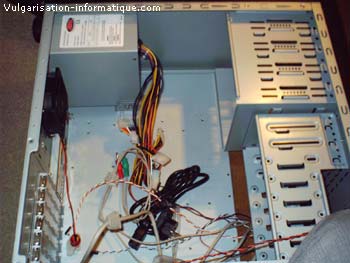
Commencez par déballer votre boitier et à ouvrir les baies 5 pouces 1/4 qui se situent à l'avant de celui ci.

Le boîtier vide du PC

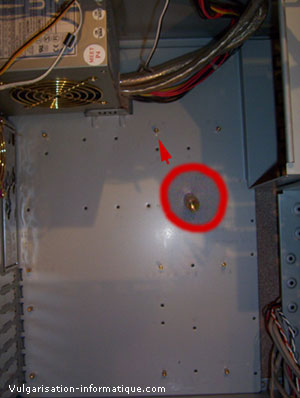
Prenez ensuite les entretoises fournies avec votre boîtier, et vissez-les à celui-ci. Les entretoises sont de petits plots métalliques en cuivre. Elles permettent de maintenir la carte-mère à l'écart du boîtier pour éviter tout court-circuit.

Les entretoises vissées au boîtier

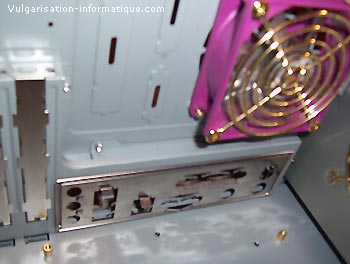
Clippez ensuite le cache plastique (ou métallique) au boîtier tout en ayant ouvert les trous correspondant aux différents ports qu'accepte votre carte-mère (USB, Réseau RJ-45, audio...)

Fixation du cache

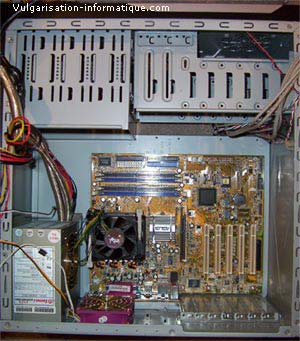
Prenez ensuite la carte-mère et fixez-là au boîtier. Vous pouvez mettre les petites rondelles cartonnées fournies avec le boîtier, elles permettront d'éviter un éventuel court-circuit si la vis a été mal positionnée.

Fixation de la carte-mère au boîtier

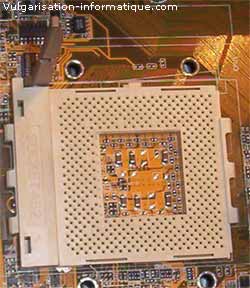
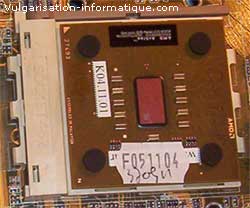
Levez ensuite le levier situé sur le côté du socket de votre processeur, insérez le processeur et rabaissez le levier. Le processeur est fixé. Posez ensuite l'ensemble Radiateur + ventilateur (appelé ventirad) et fixez cet ensemble à la carte-mère.

On lève le levier pour permettre la mise en place du processeur

Mise en place du processeur

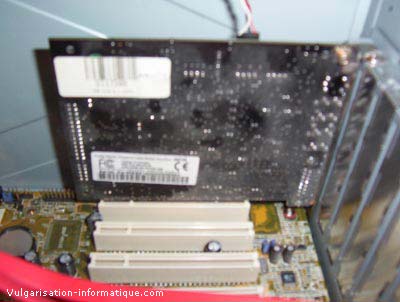
Commencez ensuite par monter votre carte son (si vous décidez de ne pas utiliser le chipset intégré à votre PC) en l'insérant dans un port PCI de libre.

Montage de la carte son

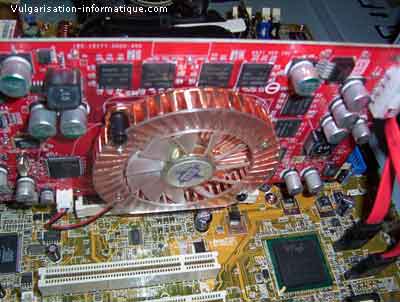
Procédez ensuite de même pour la carte graphique en cherchant un port AGP ou PCI-Express de libre. Une fois la carte enfoncée, il existe généralement sur le port AGP un taquet en plastique qu'il faut pousser pour verrouiller la carte en position enfoncée.

Montage de la carte graphique

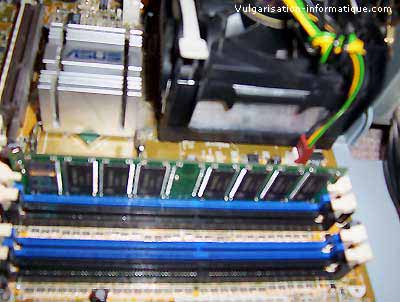
Mettez ensuite les petits ergots blancs dans leur position ouverte, et insérez les barrettes de mémoire vive (RAM). Replacez les ergots dans leur position initiale. Vous devriez entendre un "CLAC" synonyme de bonne mise en place.

Montage des barrettes de mémoire vive

Insérez ensuite le lecteur de disquettes dans son emplacement 3 pouces 1/2 et vissez-le au boîtier. Connectez ensuite la nappe floppy à l'arrière du lecteur de disquettes, puis à la carte-mère

Fixation du lecteur de disquettes

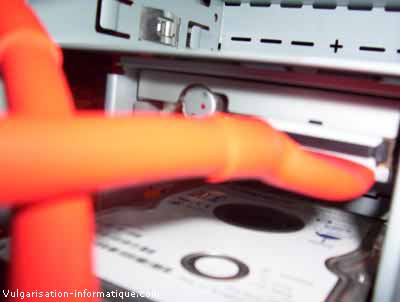
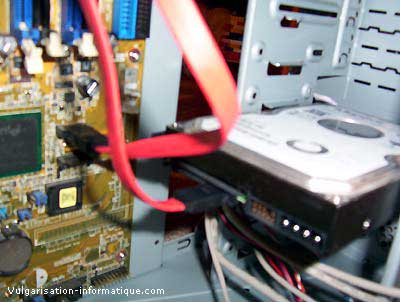
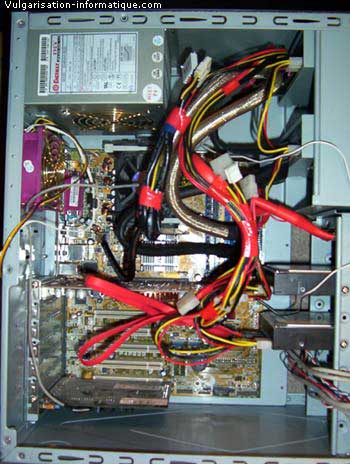
Insérez ensuite le disque dur dans une baie 5 pouces 1/4 et vissez-le au boîtier. Connectez ensuite la nappe IDE (ou SATA sur la photo) à la carte-mère. Si le disque dur est placé au bout de la nappe, positionnez son cavalier sur "Master", sinon sur "Slave". Les disques SATA sont affranchis de ce réglage.

Montage du disque dur

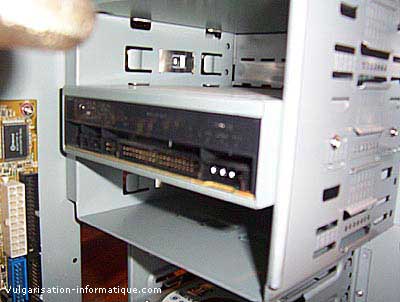
Faites de même pour votre lecteur de CD/ROM. Si celui-ci est placé au bout de la nappe, mettez son cavalier sur "Master" et sinon sur "Slave".

Montage d'un lecteur de CD-ROM

Branchez ensuite toutes les prises Molex aux différents périphériques, et la prise ATX-12V à la carte-mère. N'oubliez pas de brancher une prise molex sur votre carte graphique si celle-ci dispose d'un ou de deux connecteurs à l'arrière.

Alimentation des différents périphériques et de la carte mère

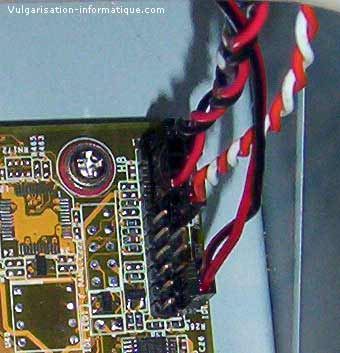
Vous pouvez ensuite connecter les câbles de votre boîtier à la carte-mère, ce sont ces câbles qui vous permettront d'allumer votre PC ou de voir les différents voyants s'allumer en fonction de l'usage de votre disque dur par exemple. Tous ces fils se connectent en suivant la notice de la carte-mère.

Montage des câbles reliant les LEDS et interrupteurs du boîtier à la carte-mère

Le montage de votre PC est terminé ! Vous pouvez maintenant installer votre système d'exploitation et le paramétrer

Comment enlever les rayures sur du plastique

|

Comment enlever les rayures sur du plastique

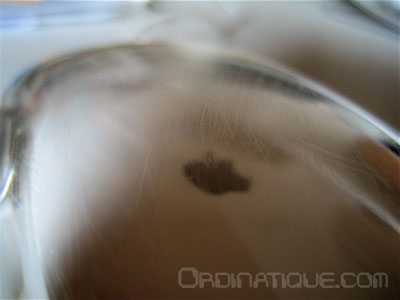
Vous imaginez ma tête lorsqu’un matin, de retour au bureau, je retrouve ma souris «Apple Pro Mouse » complètement rayée. La partie en plastique transparente a été nettoyée avec une éponge grattante! Comment enlever ou atténuer ces rayures peu profondes?

Après quelques recherches Googleliennes, je choisis de tester le «Miror Formule Cuivre». Un produit économique (de l’ordre de 4 Euros pour 10 ans d’utilisation) par rapport aux produits prévus pour la rénovation du plastique, et dont l’efficacité reste à prouver…

Le Miror doit s’utiliser de préférence en mettant des gants ; et si possible, faites cette opération dans une pièce bien ventilée.
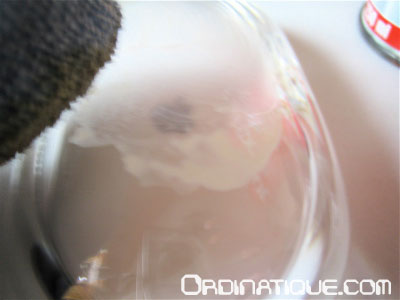
Versez un peu de produit sur un tissu microfibré (ou sur du coton : il ne faudrait pas rajouter de rayures…) et appliquez-le en faisant des mouvements circulaires pendant 30 secondes environ. Essuyez ensuite la surface de la souris avec une partie légèrement humide, et sans Miror, de votre tissu.

Répétez l’opération une dizaine de fois : notre cobaye, la souris blanche, a retrouvé son brillant et sa transparence.


Word : creer une table des matieres

|


Imprimer Word : creer une table des matieres
PDF Word : creer une table des matieres

I. Introduction à la table de matieres de Word

Vous venez de passer des jours à rédiger et saisir un beau mémoire, un beau rapport, un beau contrat ... bref que du beau. Plusieurs dizaines de pages bien au carré passées au correcteur d'orthographe. Tout est fini vous allez imprimer quand quelqu'un passe la tête à la porte de votre bureau : "N'oublie pas la table des matières hein ?". Panique : comment on fait ? Au moins une heure ou deux à naviguer entre le début et la fin du document pour copier/coller les titres, sous titres, chapitres etc...

Ce tutoriel qui vous explique comment créer rapidement et simplement une table des matières devrait vous être d'une aide précieuse


II. Explications

1 - Créer une table des matières alias sommaire

Commençons par créer un document d'exemple avec des titres et des chapitres :

tuto word creer table des matieres image 1

Sélectionnez "Titre 1 – Exemple de titre" et allez dans le menu Format/Styles et mise en forme... :

tuto word creer table des matieres image 2

Dans la boîte de dialogue qui apparait, cliquez sur "Nouveau style" :

tuto word creer table des matieres image 3

Renommez le style en "Titres" et validez en cliquant sur OK :

tuto word creer table des matieres image 4

Votre nouveau style apparaît dans les styles disponibles (si ce n'est pas le cas choisissez "Styles disponibles" dans la liste déroulante "Afficher" :

tuto word creer table des matieres image 5

Appliquez ce style au titre 2 en le sélectionnant puis en cliquant sur le style "Titres" dans la fenêtre "Style et mise en forme".

Créez ensuite une deuxième style nommé "Chapitres" pour les chapitres selon la procédure décrite pour les titres. Appliquez ce style à tous les chapitres.

Pour la commodité de la suite du tutoriel nous allons renommer nos styles. Dans la fenêtre "Styles et mise en forme" faites un clic droit sur le style "Titres" et renommez-le "Niveau 01 = Titres". Renommez de même le style "Chapitres" en "Niveau 02 = Chapitres" :

tuto word creer table des matieres image 6

Il est temps désormais de créer notre table des matières. Places vous à la fin du document et allez dans le menu Insérer/Saut. Dans la boîte de dialogue choisissez "saut de page" et validez :

tuto word creer table des matieres image 7

Une nouvelle page est créée que nous allons utiliser pour insérer notre table des matières. Placez le curseur sur cette nouvelle page à l'endroit où vous désirez voir débuter votre table des matières. Allez dans le menu Insertion/Référence/Tables et index... :

tuto word creer table des matieres image 8

Dans la boîte de dialogue "Tables et index" cliquez sur l'onglet "Table des matières" puis sur le bouton "Options" :

tuto word creer table des matieres image 9

Dans la boîte de dialogue "Option" supprimez les chiffres 1 à 3 définissant les niveaux des styles "Titre 1", "Titre 2" et "Titre 3" :

tuto word creer table des matieres image 10

Pour utiliser nos styles "Niveau 01 = Titres" et "Niveau 02 = Chapitres" (le fait de les avoir renommé ainsi permet de les avoir l'un à la suite de l'autre dans la liste des styles), indiquez 1 dans le champ niveau du premier et 2 dans celui du second :

tuto word creer table des matieres image 11

Cliquez sur OK pour valider puis à nouveau sur OK. Notre table des matières est créée :

tuto word creer table des matieres image 12

2 - Mettre à jour une table des matières

Dans le titre 1 créez un chapitre 4 et appliquez lui le style "Niveau 02 = Chapitres" :

tuto word creer table des matieres image 13

Faites un clic droit sur la table des matières et choisissez "Mettre à jour les champs" :

tuto word creer table des matieres image 14

Dans la boîte de dialogue sélectionnez "Mettre à jour toute la table" :

tuto word creer table des matieres image 15

Notre table est mise à jour :

tuto word creer table des matieres image 16

3 - Modifier une table des matieres

Dans le chapitre 1 du titre 2, créez une section 1 :

tuto word creer table des matieres image 17

Sélectionnez "Section 1 - Mettre à jour" et cliquez sur le bouton "Nouveau style" de la fenêtre "Style et mise en forme". Nommez le nouveau style "Niveau 03 = Sections".

Comme ce style n'est pas intégré dans les options de notre table des matières une mise à jour des champs serait inéfficace. Il va falloir modifier notre table des matières. Cliquez à gauche de la table des matières (à gauche, pas dessus, ce point est important). Allez dans le menu Insertion/Référence/Tables et index... . Vérifiez quele champ "Formats" est sur "Depuis le modèle" :

tuto word creer table des matieres image 18

Cliquez surle bouton "Options" et indiquez 3 dans le champ niveau du style "Niveau 03 - Sections" (vous remarquerez certainement que des chiffres 1 à 3 apparaissent à nouveau pour les styles "Titre 1", "Titre 2" et "Titre 3" : vous pouvez les laisser). Validez :

tuto word creer table des matieres image 19

Cliquez à nouveau sur OK pour quitter la boîte de dialogue "Table et index" et répondez oui à la question "remplacez la table des matières sélectionnée ?". Notre table est mise à jour :

tuto word creer table des matieres image 20

III. Conclusion du tutorial

Merci d'avoir passé quelques minutes à lire ce tutoriel. J'espère qu'il vous sera utile. Si vous ne connaissiez pas cette fonctionnalité, vous pourrez désormais donner à vos travaux un petit plus en quelques clics. Un lecteur apprécie toujours de pouvoir trouver rapidement ce qu'il cherche dans un document un peu volumineux : c'est le rôle de la table des matieres.


Créer un formulaire sous Word

|

Ce tutoriel va aborder la création d’un formulaire sous MS Word.

Un formulaire est un document qui contient des zones à compléter appelées « CHAMPS ». Ces seules zones nous seront accessibles et leur mise en forme permet de contrôler leur contenu pour éviter des erreurs de saisie.

L’entièreté du document, hormis ces zones de saisie est inaccessible à l’utilisateur et le curseur de saisie (le petit symbole clignotant qui indique où vous êtes en train d’écrire) se rend automatiquement et exclusivement d’une zone de saisie à l’autre.

Un tel document créé sous MS Word ne va pas convenir pour créer une source de données pour un publipostage, pour une base de données comme ACCESS. Il ne servira que de document type dans le genre de ceux que l’on reçoit, par exemple du Ministère des finances, des compagnies d’assurances lors de la conclusion d’un contrat, etc.

Accès au tutoriel (au format PDF) : Créer un formulaire dans Word

Archive